MBR 파티션
- 파티션 개수 제한: 기본 4개
- Primary 파티션
- 실질적인 저장 장치로 쓸 수 있는 공간
- 기존에 약속된 테이블에 기록
- Extended 파티션
- 실제 사용 목적 X
- 테이블의 위치를 하나 더 만드는 개념
- 실제 사용하는 일반 파티션(Primary) 4개 외에 Extended 파티션 생성 가능
- 주로 Primary 3개 + Extended 1개 구성
- Extended 생성 후에는 실제 사용 가능한 Logical 파티션 추가 생성 가능
- 디스크 크기를 2TB까지만 인식
GPT 파티션
- 파티션 개수를 128개까지 생성 가능
- 디스크 크기를 8ZB까지 인식 가능
- 단, BIOS 환경에서는 부팅용으로 사용 불가
디스크 사용 시 작업 순서
0. 디스크 연결
1. 파티셔닝( fdisk / gdisk / parted )
2. 파일시스템 포맷( mkfs )
3. 마운트( mount / /etc/fstab )
스왑 메모리
- 물리적인 메모리의 보조 역할
- 디스크로 생성
- fdisk → mkswap → swapon
디스크 관리 실습
1. virtualbox 에서 새로운 디스크 추가 (가상머신 종료 후 추가 권장)
2. 가상머신 부팅 후 디스크 확인 (lsblk)

3. 새로 추가한 디스크 파티션 생성 및 마운트
- /part1 ~ /part4 총 4개의 디렉토리를 생성합니다.

- 1G 크기의 사용 가능한 파티션을 4개 만드세요.

- 1번 파티션은 ext4 파일시스템으로 포멧합니다.

- 나머지 파티션은 xfs 로 포멧합니다.

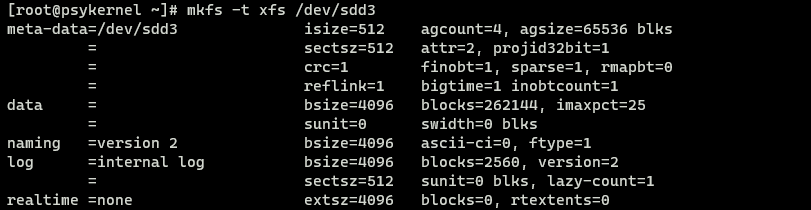

- 각 파티션을 위 디렉토리에 마운트합니다. (옵션은 기본)

4. 영구마운트
- 해당 파티션들의 마운트를 해제합니다.

- 1번 파티션과 2번파티션은 /etc/fstab 을 통해서 영구적인 마운트 설정을 합니다.

- 파일 수정 후 mount -a 명령어로 확인해보세요.

- 이상이 없으면 재부팅해보세요.

스왑 파티션 실습
1. 500M 크기의 새로운 파티션을 만드세요.

2. 파티션 타입을 82 - linux swap 으로 설정을 변경합니다.

3. 생성한 파티션을 swap 타입으로 포멧하세요.

4. 준비한 파티션을 swapon 명령어로 활성화하고 확인해봅니다.

5. 다음 부팅 시에도 자동으로 활성화 되도록 /etc/fstab 에 영구설정해주세요.


- 언마운트 시 파티션 장치면, 마운트 포인트, UUID 중 하나를 입력
- 스왑: 파티션 생성 → mkswap → swapon
'Linux' 카테고리의 다른 글
| [리눅스 기초 및 관리] OpenSSH (실습) (0) | 2023.06.29 |
|---|---|
| [리눅스 기초 및 관리] 패키지 관리, NTP (0) | 2023.06.28 |
| [리눅스 기초 및 관리] 리눅스 네트워크 설정 (실습) (0) | 2023.06.28 |
| [리눅스 기초 및 관리] 로그, 부팅 과정 (0) | 2023.06.28 |
| [리눅스 기초 및 관리] LVM 생성, 논리 볼륨 확장 (실습) (0) | 2023.06.28 |